Ejecutar una Acción
Abre una Acción, completa las entradas necesarias y ejecuta el flujo de trabajo.
Ejecuta una Acción cuando quieras un flujo guiado con entradas y salidas claras.
Ejecutar desde el área de Acciones
Abrir Acciones
En la barra lateral, selecciona Acciones.
Abrir la Acción
Selecciona la tarjeta de la Acción, o abre su menú y elige Ejecutar ahora o View details. El mismo menú también ofrece Duplicate, Editar y Eliminar para las acciones que puedas gestionar.
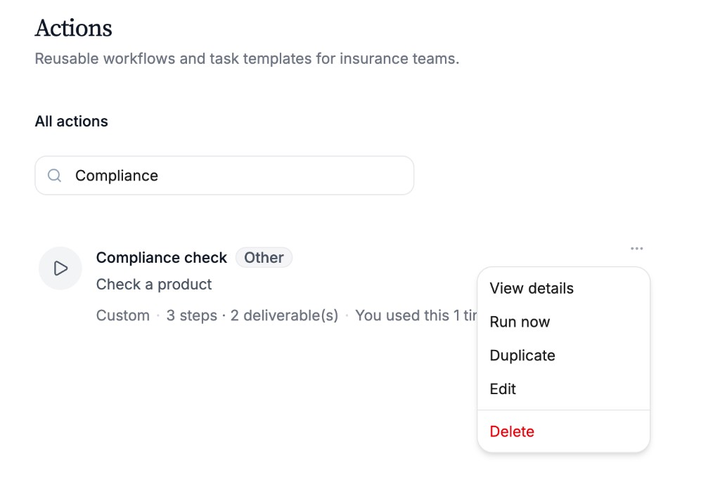
Usa el menú de la tarjeta para abrir, ejecutar o gestionar una Acción. Completar las entradas necesarias
En el área Process, selecciona los chips de entrada y proporciona lo que la Acción necesita. Los chips obligatorios se marcan con un asterisco. No se envía nada automáticamente.
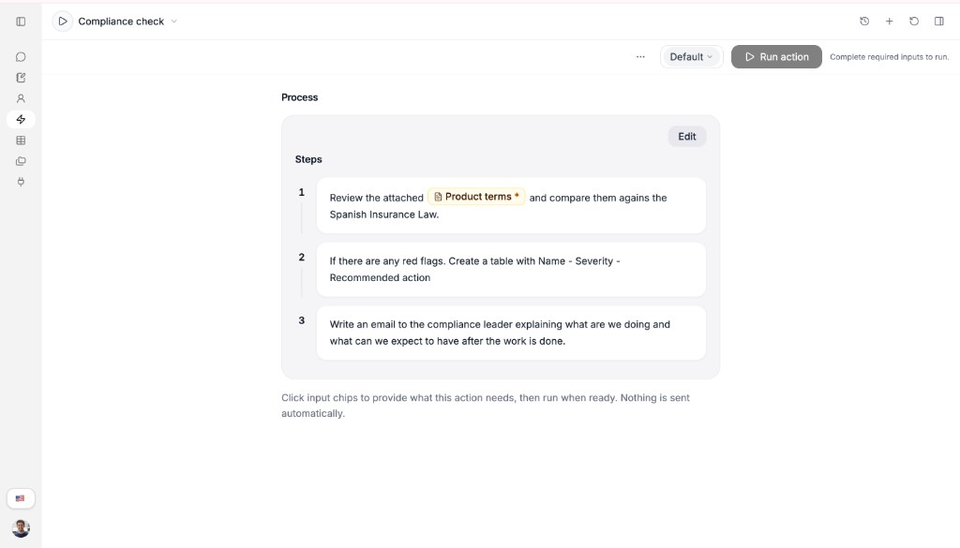
Completa las entradas obligatorias antes de ejecutar. El botón permanece deshabilitado hasta que estén listas. Revisar Details si necesitas un recordatorio
Abre el panel de detalles para revisar About this acción, Inputs, Expected outputs y Estado de ejecución.
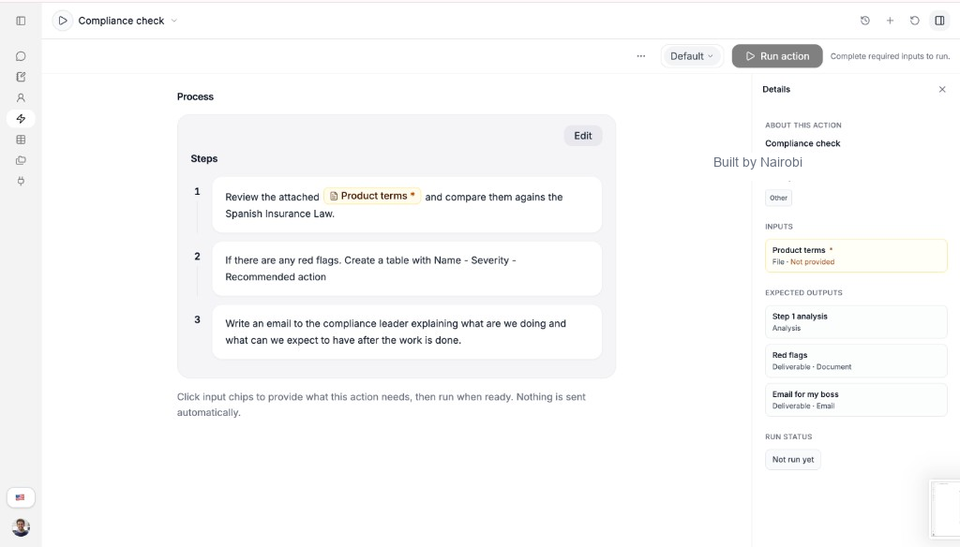
Details enumera las entradas necesarias y lo que se espera que produzca la Acción. Ejecutar la Acción
Selecciona Run acción cuando las entradas obligatorias estén completas.
Revisar el resultado
Lee la salida cuando esté lista. Usa las opciones de seguimiento si aparecen, y consulta Estado de ejecución en Details para ver el progreso.
Ejecutar desde el chat de un Experto
En el espacio de trabajo de un Experto, escribe / o abre el control de Acciones y elige una Acción configurada para ese Experto.
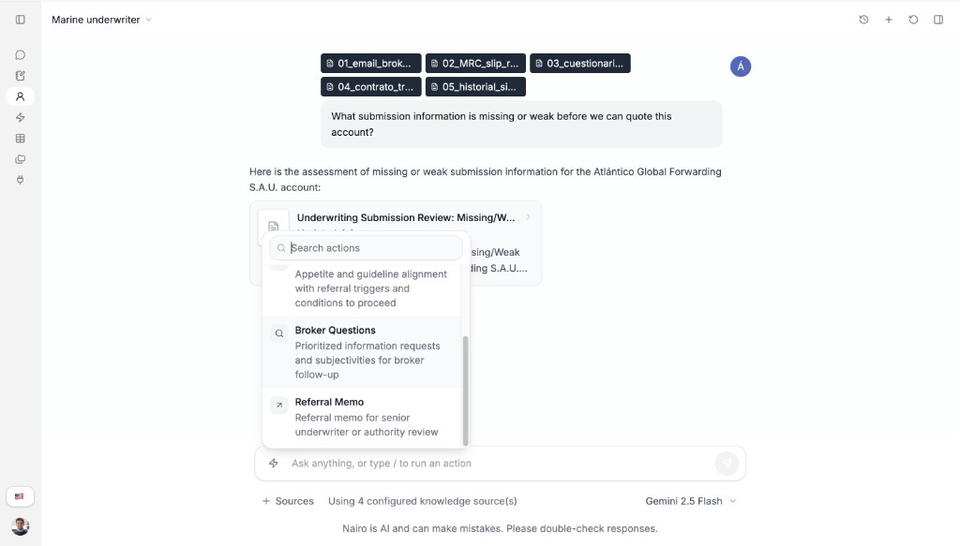
¿Necesitas más ayuda?
Si te atascas, escribe a support@nairobilabs.com.