Genera un documento
Usa Create en Asistente para redactar un documento y ábrelo con View Document.
Puedes pedir a Asistente que redacte un documento por ti. Usa Create en el compositor cuando quieras un documento en el panel lateral y ábrelo desde la conversación.
Crear y abrir un documento
Abre una conversación
Abre Asistente e inicia o continúa una conversación. El mismo control Create también está disponible en Proyectos y Expertos.
Selecciona Create y luego Doc
En el compositor, selecciona Create y elige Doc. Asistente rellena un inicio de prompt que puedes completar.
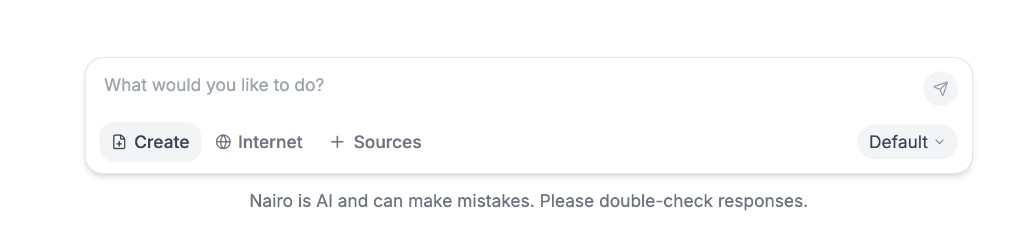
Create está junto a Internet y Sources en el compositor. 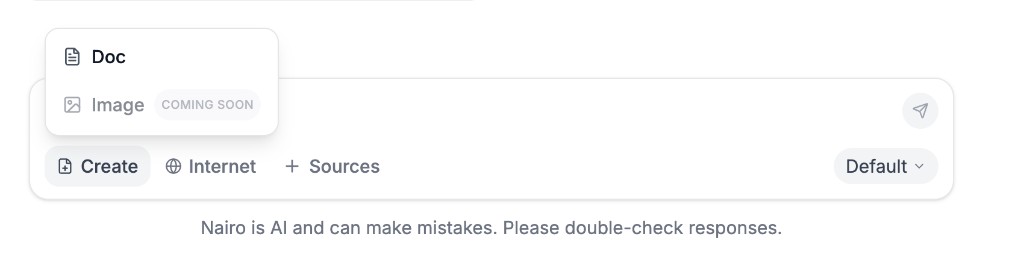
Elige Doc para empezar un borrador. Image aparece como Coming soon. Completa el prompt y envía
Completa el prompt con el tema o los detalles que necesitas y envía el mensaje. También puedes pedir un documento con tus propias palabras sin usar Create.
Espera mientras se prepara el documento
Asistente puede mostrar progreso como Generating… o Preparing document mientras se crea el borrador. Un panel de documento puede abrirse automáticamente.
Abre el documento
Cuando la respuesta incluya un enlace al documento, selecciona View Document para abrirlo.
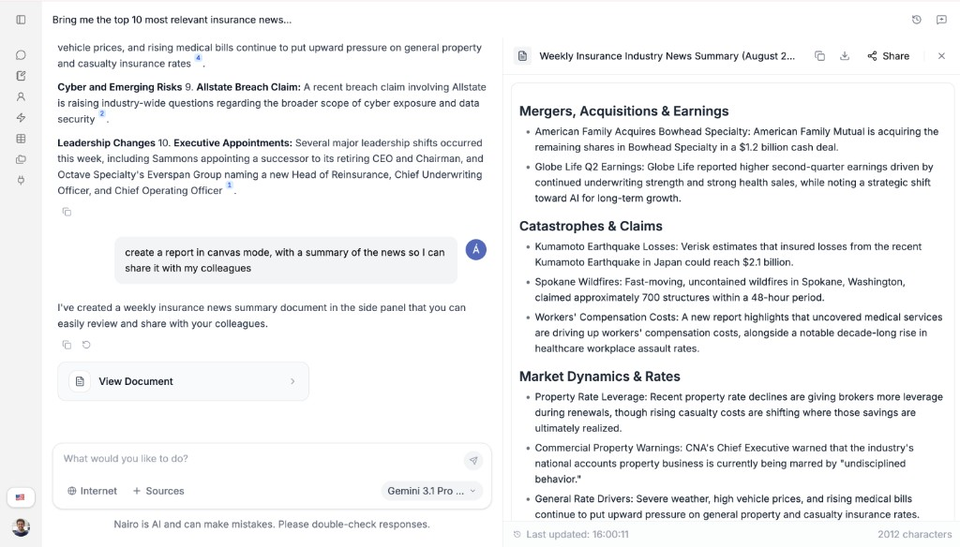
Usa View Document para abrir el borrador. Revisa el borrador
Lee el documento en el panel. Edita el texto si lo necesitas y sigue haciendo preguntas de seguimiento en el chat si quieres cambios.
Comparte el documento si es necesario
En el panel del documento, selecciona Compartir para invitar a otras personas y ver quién ya tiene acceso.
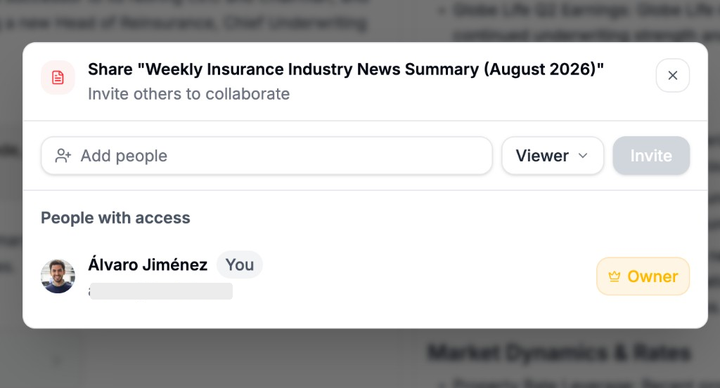
Invita a personas y elige un permiso como Viewer.
¿Necesitas más ayuda?
Si te atascas, escribe a support@nairobilabs.com.