Sube y trabaja con un documento
Adjunta archivos u otras fuentes para que Asistente las use en tus respuestas.
Añade documentos u otras fuentes cuando quieras que Asistente responda a partir de tus archivos, no solo del conocimiento general.
Añadir fuentes y preguntar
Abre Sources
En Asistente, selecciona Fuentes cerca del campo de pregunta.
Elige cómo añadir contexto
En el menú Sources, elige Subir archivos o abre Folder para seleccionar documentos. También puedes activar Internet cuando necesites búsqueda web. Si tu organización ha conectado herramientas, es posible que veas opciones de importación como Google Drive.
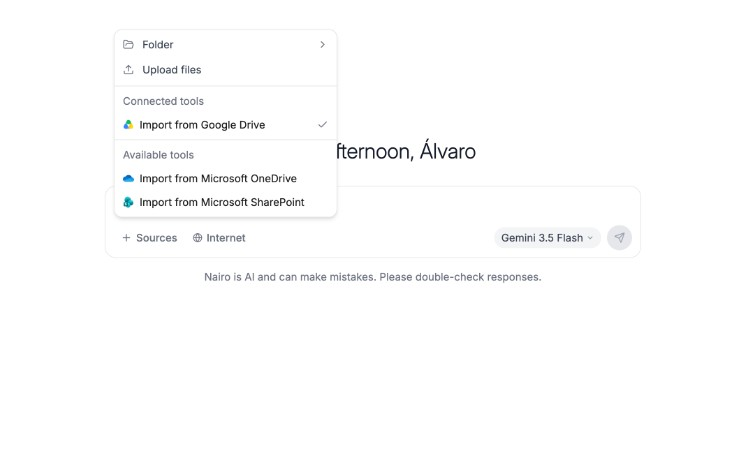
Usa Sources para subir archivos, elegir una carpeta o importar desde una herramienta conectada. Confirma que tus documentos están adjuntos
Espera a que cada archivo termine de subirse. Los archivos adjuntos aparecen encima del campo de pregunta.
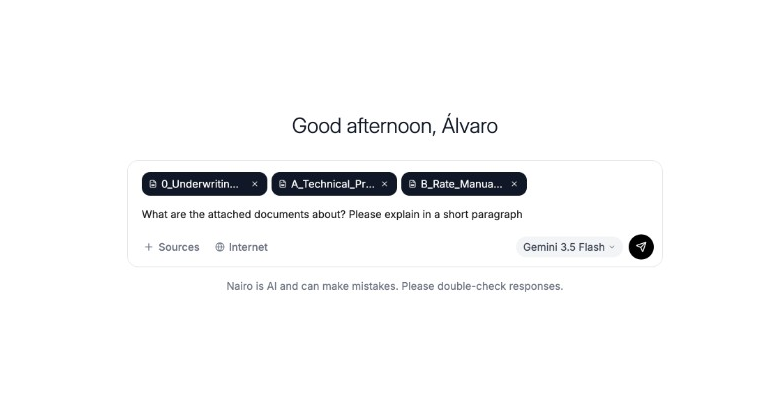
Los documentos adjuntos permanecen con tu pregunta para que Asistente pueda usarlos. Haz tu pregunta
Escribe lo que quieres saber sobre los archivos y envía tu mensaje. Los formatos de chat admitidos incluyen PDF, DOCX, imágenes, XLSX, XLSM, PPTX y HTML. Mantén cada archivo dentro del límite de tamaño de chat de 100 MB.
Revisa la respuesta y las fuentes
Lee la respuesta. Asistente puede mostrar el progreso, por ejemplo al leer tus documentos, y luego incluir marcadores de citas que puedes abrir para comprobar la fuente.
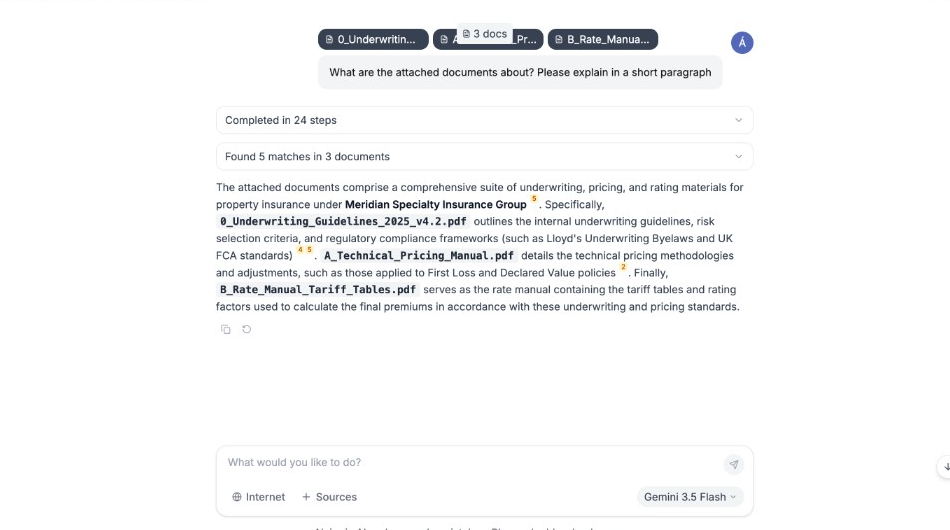
Comprueba la respuesta y abre las citas cuando aparezcan.
¿Necesitas más ayuda?
Si te atascas, escribe a support@nairobilabs.com.