Crear un Tabla de Insights
Crea un workspace y una nueva sesión de revisión para construir tu tabla.
Crea primero un workspace y luego una sesión de revisión. La revisión se abre como tu cuadrícula de la Tabla de Insights.
Crear un workspace
Abrir Tabla de Insights
En la barra lateral, selecciona Tabla de Insights.
Crear un workspace
Selecciona el control + junto a Espacios de trabajo, o Crear Espacio de Trabajo si ves esa acción de bienvenida.
Nombrar el workspace
Introduce un Nombre del Espacio de Trabajo y selecciona Crear.
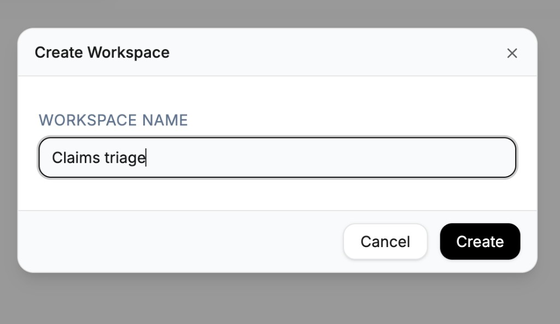
Los workspaces agrupan revisiones relacionadas.
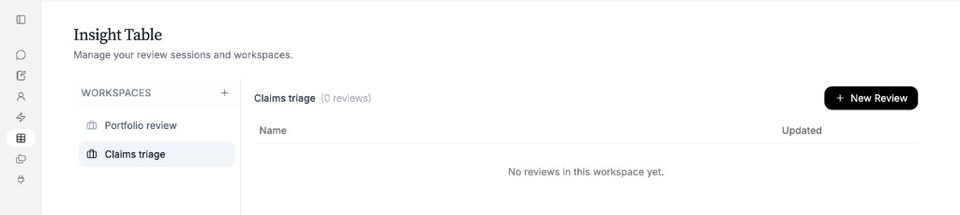
Un workspace nuevo empieza sin revisiones. Usa Nueva Revisión para crear la primera sesión.
Crear una revisión
Seleccionar el workspace
En la lista Espacios de trabajo, selecciona el workspace que quieras.
Iniciar una nueva revisión
Selecciona Nueva Revisión.
Nombrar la revisión
En Nueva sesión de revisión, introduce un Nombre de la Revisión. Añade una descripción opcional si resulta útil.
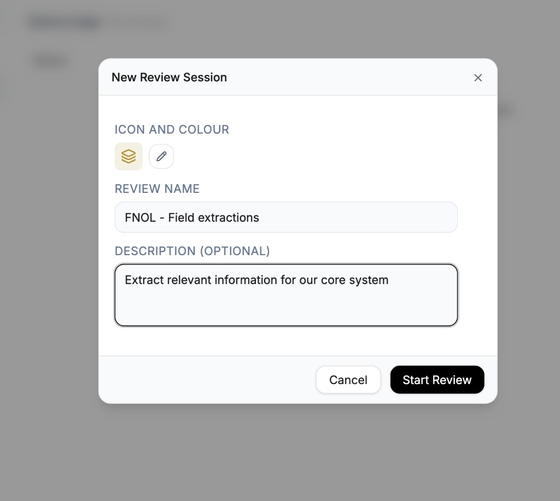
Start Review abre la tabla de esa sesión. Start Review
Selecciona Iniciar Revisión. Nairo abre la tabla para que puedas añadir documentos y columnas.
¿Necesitas más ayuda?
Si te atascas, escribe a support@nairobilabs.com.