Usar celdas asistidas por IA
Ejecuta o vuelve a ejecutar la extracción de IA para celdas individuales o columnas enteras.
Cada celda es la respuesta de la IA para un documento y una columna. Puedes ejecutar celdas de una en una o para una columna entera.
Ejecutar celdas
Abrir la tabla
Abre tu revisión de la Tabla de Insights con documentos y columnas de IA.
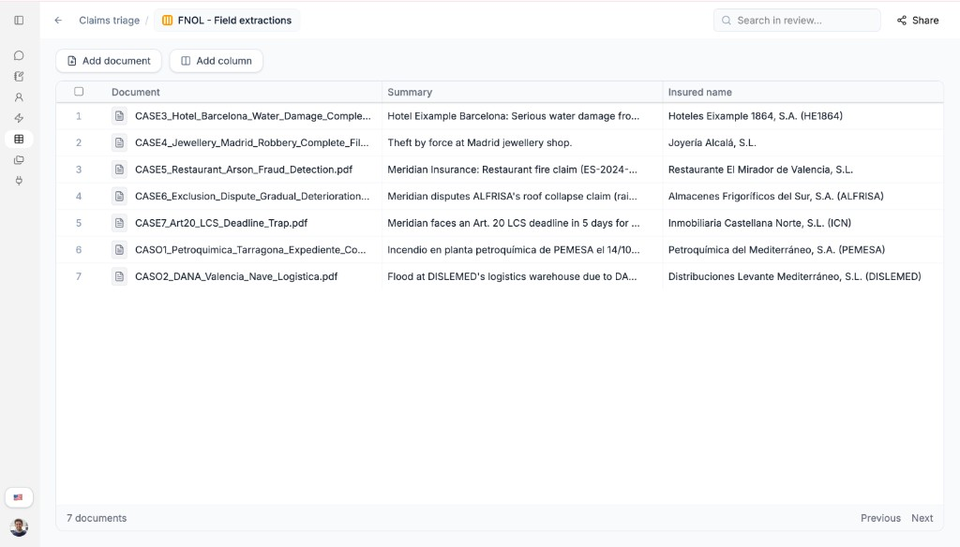
Cada celda contiene la respuesta extraída para ese documento y columna. Ejecutar una sola celda
Selecciona una celda pendiente y elige Execute cuando la celda ofrezca esa acción. En una celda completada, puedes volver a ejecutar la extracción cuando lo necesites.
Ejecutar una columna entera
Abre el menú de la columna y selecciona Execute All o Re-Execute All.
Confirmar la reejecución cuando se pida
Si la celda ya tiene un valor, confirma Re-execute Cell?. Volver a ejecutar puede sobrescribir la respuesta actual.
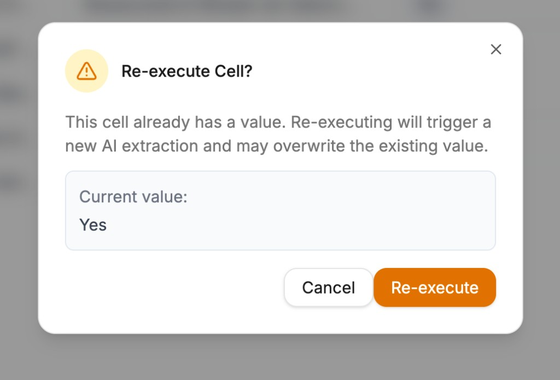
Confirma antes de sobrescribir el valor de una celda existente. Esperar al procesamiento
Mientras el trabajo está en curso, las celdas pueden mostrar estados como Processing… o Extracting…. Espera a que terminen los resultados.
¿Necesitas más ayuda?
Si te atascas, escribe a support@nairobilabs.com.