Importar información
Añade documentos de tu Biblioteca a una revisión de la Tabla de Insights.
Añade documentos a una revisión para que cada documento se convierta en una fila de la tabla.
Añadir documentos
Abrir una revisión
Abre Tabla de Insights, selecciona un workspace y luego abre la revisión que quieras.
Empezar a añadir documentos
Selecciona Seleccionar documentos si la tabla está vacía, o Agregar documento desde la barra de herramientas. También puedes soltar documentos sobre la tabla cuando esa opción esté disponible.
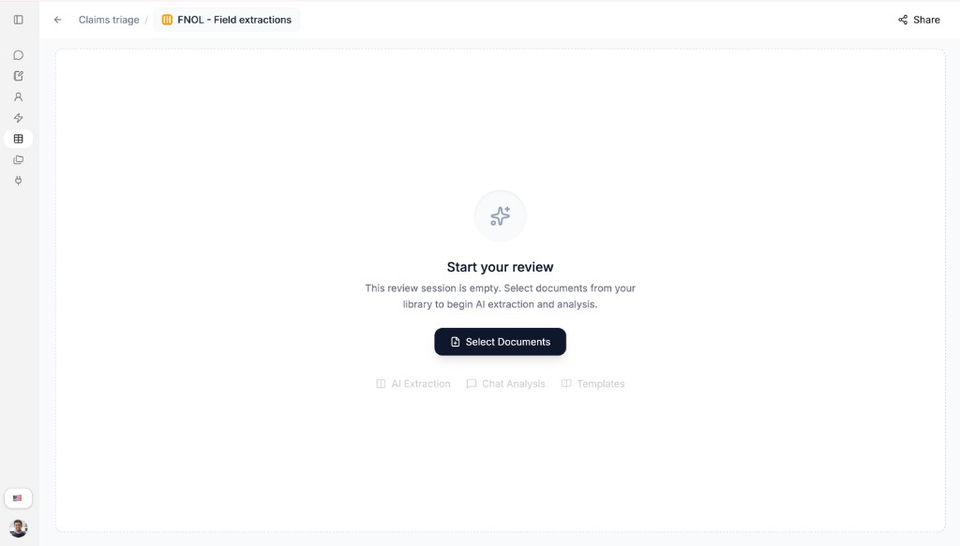
Una revisión vacía te pide seleccionar documentos antes de que empiece la extracción. Elegir documentos del panel de la biblioteca
En el panel Añadir documentos, busca o navega por tu biblioteca y selecciona los documentos que quieras. Solo los documentos marcados como Ready están listos para añadir.
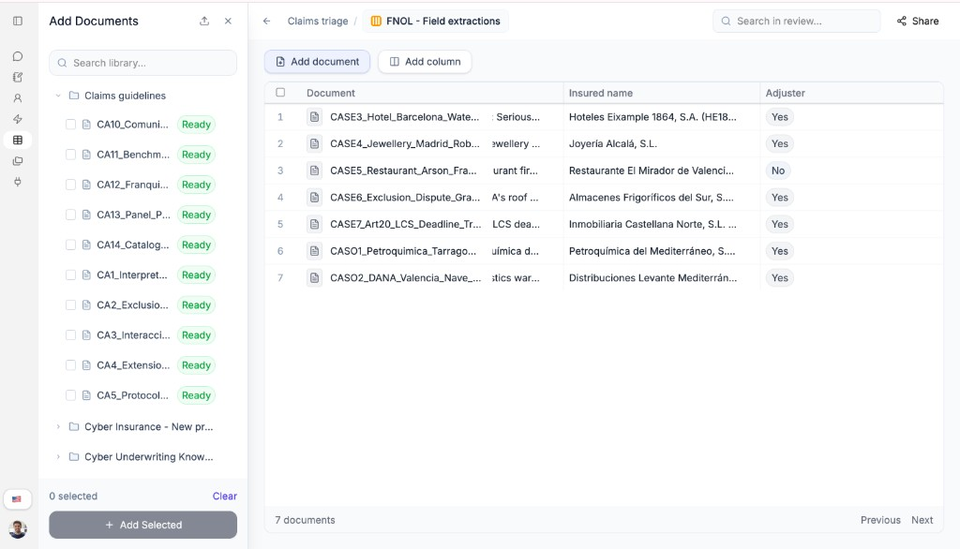
Selecciona documentos Ready de tu biblioteca y luego Add Selected. Subir primero si hace falta
Si el documento aún no está en tu biblioteca, usa el control de carga del panel, elige Subir desde el equipo y espera a que se procese.
Añadir los documentos seleccionados
Selecciona Agregar seleccionados. Los documentos aparecen como filas en la tabla.
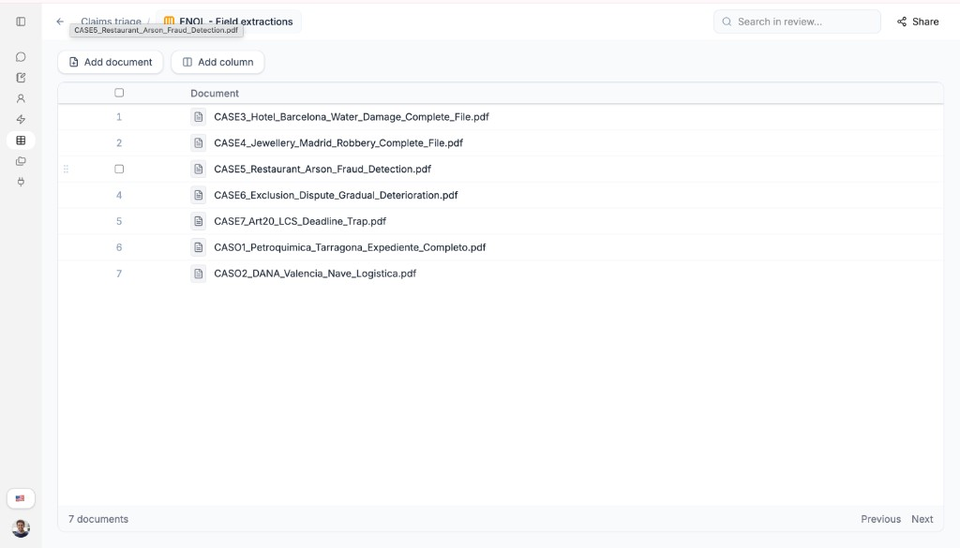
Cada documento añadido se convierte en una fila.
¿Necesitas más ayuda?
Si te atascas, escribe a support@nairobilabs.com.